
Довідковий центр
Посібники зі знімками екрана та поясненнями щодо кожного режиму HaikoLink.
Початок роботи
Створіть обліковий запис, поповніть гаманець, а потім створіть кімнату. Наведені нижче кроки відповідають екранам, які ви побачите.
- Зареєструйтеся, вказавши свою електронну адресу, та підтвердьте посилання, яке ми вам надішлемо.
- Після активації відкрийте розділ «Оплата» та поповніть свій гаманець.
- Створіть кімнату (з голосовим супроводом або субтитрами) та запросіть зареєстрованого учасника.
- Дозвольте використання мікрофона (та камери, якщо ви використовуєте відео) у разі запиту браузера.
- Говоріть природно — переклад і субтитри з’являються в режимі реального часу.
Поля реєстрації
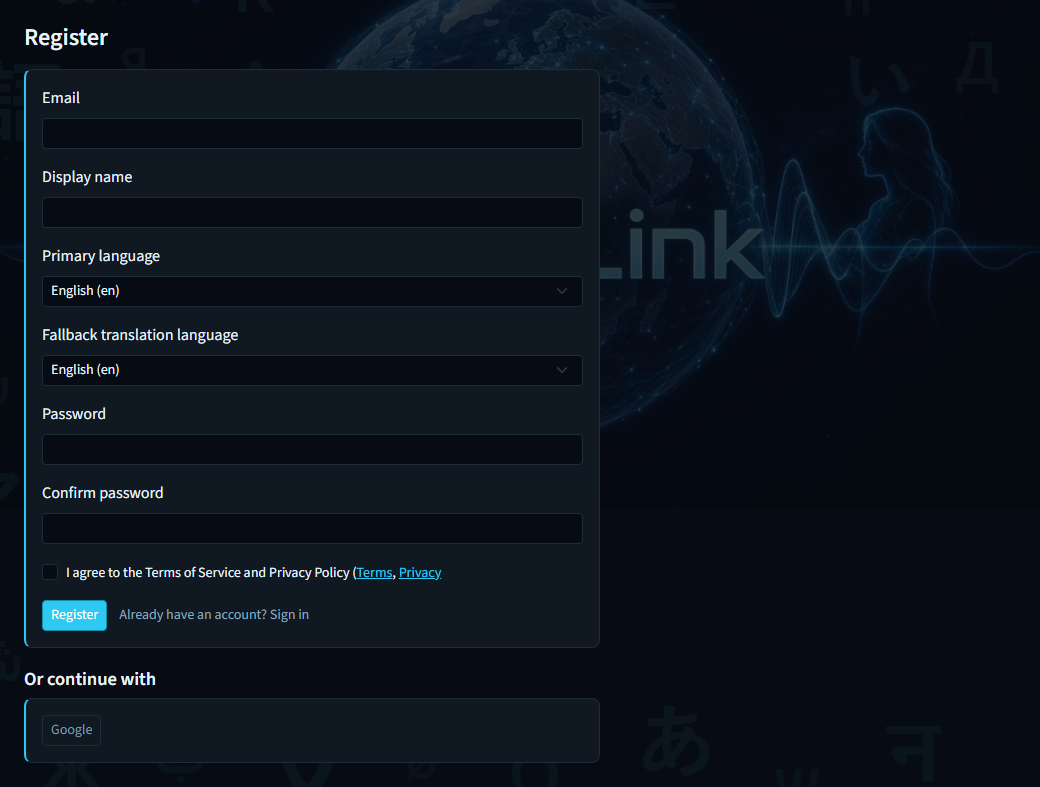
- Електронна пошта
- Ваша адреса для входу. Ми надішлемо на неї посилання для підтвердження, перш ніж ви зможете користуватися платними функціями.
- Ім'я для відображення
- Як вас бачать інші учасники у чатах та на лекціях. Ви можете змінити це пізніше в розділі «Профіль».
- Рідна мова
- Мова, якою ви зазвичай розмовляєте. У нових кімнатах та лекціях це поле заповнюється автоматично як ваша розмовна мова.
- Резервна мова перекладу
- Мова, яка використовується для перекладів, якщо під час сеансу вона не вказана явно.
- Пароль / Підтвердити пароль
- Оберіть надійний пароль і підтвердьте його. Ви також можете увійти за допомогою підтримуваних зовнішніх сервісів, якщо вони увімкнені.
- Погодитися з умовами
- Обов’язкове. Відкриває посилання на «Умови надання послуг» та «Політику конфіденційності», щоб ви могли ознайомитися з ними перед створенням облікового запису.
Поповнити рахунок після входу в систему
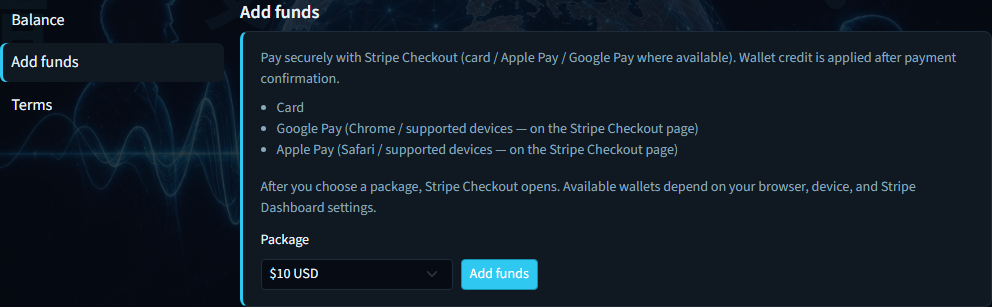
Оберіть пакет у доларах США та поповніть рахунок перед створенням платних кімнат. Інформацію про кожне поле балансу дивіться у розділі «Гаманець та оплата».
Переклад мови в режимі реального часу
Кімнати з живим голосовим супроводом призначені для двох осіб. Кожен із учасників чує усний переклад своєю мовою; оригінальний звук можна залишити увімкненим на меншій гучності. Текстовий чат також перекладається.
- Відкрийте розділ «Кімнати» → «Створити кімнату» та виберіть «Переклад у реальному часі».
- Вкажіть назву кімнати, виберіть мову та запросіть зареєстрованого користувача.
- Налаштуйте стиль перекладу, перекладача, підписи та додаткову термінологію.
- Створіть та відкрийте кімнату, а потім скористайтеся функціями вимкнення звуку, увімкнення камери та спільного доступу до екрана на панелі інструментів дзвінка.
Тип номера
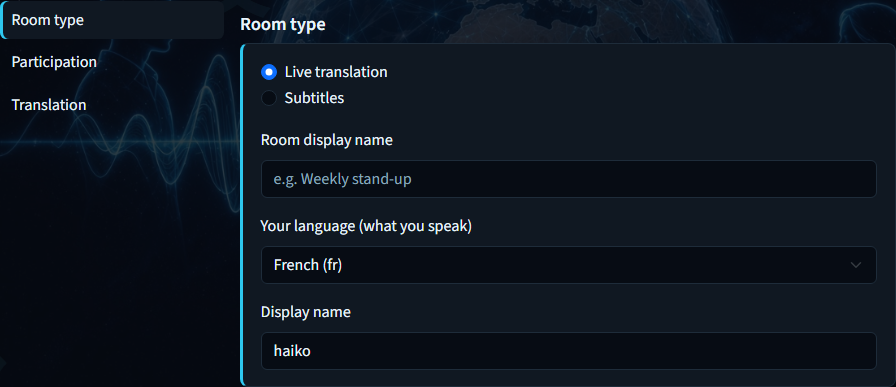
- Переклад у реальному часі
- Повноцінний голосовий дзвінок для двох осіб із функцією перекладу мови (TTS), а також субтитрами та чатом.
- Субтитри
- Такий самий дзвінок у форматі 1:1 із субтитрами в режимі реального часу замість усного перекладу — зазвичай тихіший і дешевший за хвилину.
- Назва кімнати на екрані
- Назва, яка відображається у вашому списку кімнат та для запрошеного. Повинна бути унікальною для вашого облікового запису.
- Ваша мова (якою ви розмовляєте)
- Мова, якою ви будете говорити в мікрофон. Якщо є, система автоматично заповнює поля на основі основної мови, вказаної у вашому профілі.
- Ім'я для відображення
- Ваше ім’я в сесії (збережене в браузері). Не плутати з назвою кімнати.
Участь
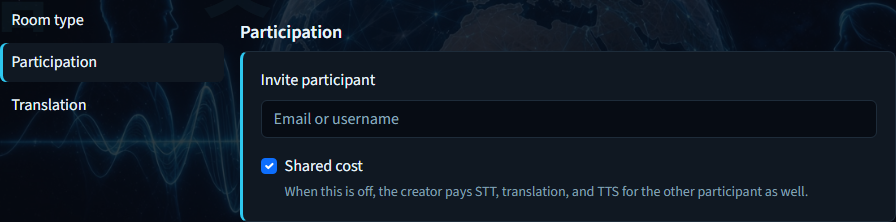
- Запросити учасника
- Електронна адреса або ім’я користувача зареєстрованого користувача HaikoLink. Особа, якій надсилається запрошення, повинна вже мати обліковий запис.
- Спільні витрати
- Коли функція увімкнена, використання розподіляється так, як зазначено у формі. Коли функція вимкнена, ви, як автор, оплачуєте STT/MT/TTS за обох учасників.
Переклад
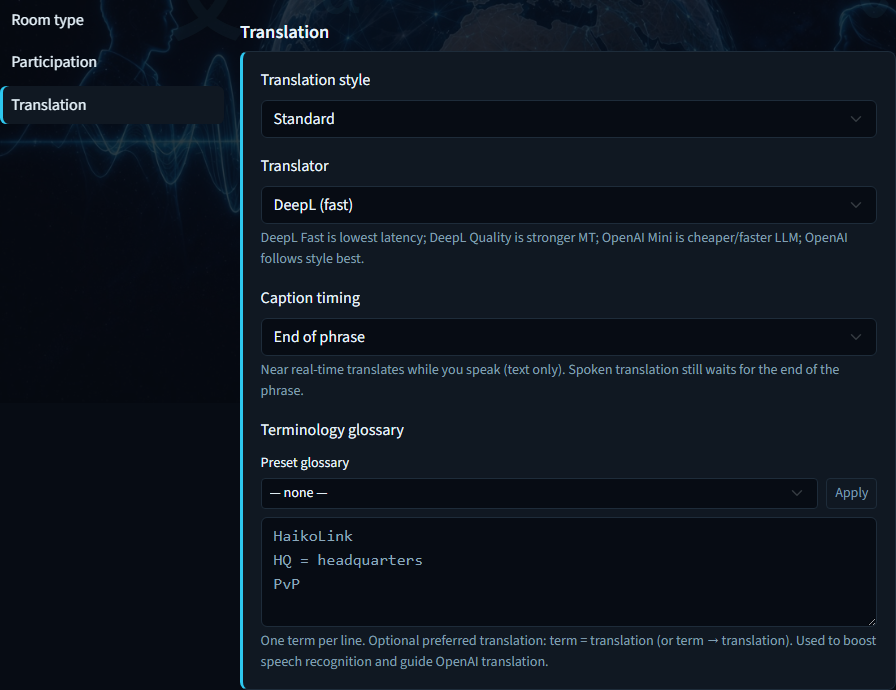
- Стиль перекладу
- Пресети інтонації, такі як «Стандартний», «Друзі», «Колеги», «Ігри» або «Надзвичайно природний». Впливають на те, як модель формулює переклади.
- Перекладач
- Постачальник послуг машинного перекладу: Haiko Swift, Haiko Precise, Haiko Lite або Haiko Adaptive. Вища якість може коштувати дорожче та спричиняти незначну затримку.
- Часові параметри субтитрів
- Функція «Кінець речення» очікує на природну паузу; оновлення майже в реальному часі дозволяють відображати субтитри раніше, поки ви ще говорите.
- Набір термінології + Застосувати
- Додатковий підібраний глосарій (бізнес, ІТ, охорона здоров’я, право, фінанси, ігри). При натисканні кнопки «Застосувати» він вставляється у поле термінології.
- Термінологія
- Користувацькі терміни та рекомендовані переклади. Використовуються для підвищення точності розпізнавання мови та забезпечення послідовності адаптивного машинного перекладу Haiko при роботі з галузевими термінами.
Каталоги стилів і термінології надаються разом із лекціями. Якщо ви не впевнені, виберіть варіант «Стандартний».
Кімнати для субтитрів
У кімнатах із субтитрами використовується та сама форма створення, що й у кімнатах із прямим голосовим супроводом, але основна увага приділяється відображенню субтитрів у реальному часі, а не відтворенню тексту за допомогою технології TTS. Це зручно для тихіших або більш економічних сесій, під час яких зберігаються відео, аудіо співрозмовника та чат.
- Відкрийте розділ «Кімнати» → «Створити кімнату» та виберіть «Субтитри».
- Вкажіть назву кімнати, виберіть мову та запросіть зареєстрованого користувача.
- Налаштуйте параметри синхронізації субтитрів та параметри перекладу (стиль, перекладач, термінологія).
- Створити та відкрити — субтитри з’являються під час розмови; вартість за хвилину зазвичай нижча, ніж у разі повного озвучення.
Тип номера
- Переклад у реальному часі
- Повноцінний голосовий дзвінок для двох осіб із функцією перекладу мови (TTS), а також субтитрами та чатом.
- Субтитри
- Такий самий дзвінок у форматі 1:1 із субтитрами в режимі реального часу замість усного перекладу — зазвичай тихіший і дешевший за хвилину.
- Назва кімнати на екрані
- Назва, яка відображається у вашому списку кімнат та для запрошеного. Повинна бути унікальною для вашого облікового запису.
- Ваша мова (якою ви розмовляєте)
- Мова, якою ви будете говорити в мікрофон. Якщо є, система автоматично заповнює поля на основі основної мови, вказаної у вашому профілі.
- Ім'я для відображення
- Ваше ім’я в сесії (збережене в браузері). Не плутати з назвою кімнати.
Участь
- Запросити учасника
- Електронна адреса або ім’я користувача зареєстрованого користувача HaikoLink. Особа, якій надсилається запрошення, повинна вже мати обліковий запис.
- Спільні витрати
- Коли функція увімкнена, використання розподіляється так, як зазначено у формі. Коли функція вимкнена, ви, як автор, оплачуєте STT/MT/TTS за обох учасників.
Переклад
- Стиль перекладу
- Пресети інтонації, такі як «Стандартний», «Друзі», «Колеги», «Ігри» або «Надзвичайно природний». Впливають на те, як модель формулює переклади.
- Перекладач
- Постачальник послуг машинного перекладу: Haiko Swift, Haiko Precise, Haiko Lite або Haiko Adaptive. Вища якість може коштувати дорожче та спричиняти незначну затримку.
- Часові параметри субтитрів
- Функція «Кінець речення» очікує на природну паузу; оновлення майже в реальному часі дозволяють відображати субтитри раніше, поки ви ще говорите.
- Набір термінології + Застосувати
- Додатковий підібраний глосарій (бізнес, ІТ, охорона здоров’я, право, фінанси, ігри). При натисканні кнопки «Застосувати» він вставляється у поле термінології.
- Термінологія
- Користувацькі терміни та рекомендовані переклади. Використовуються для підвищення точності розпізнавання мови та забезпечення послідовності адаптивного машинного перекладу Haiko при роботі з галузевими термінами.
Каталоги стилів і термінології надаються разом із лекціями. Якщо ви не впевнені, виберіть варіант «Стандартний».
Локальний (один пристрій)
Функція «Місцевий переклад» призначена для двох осіб, які користуються одним телефоном або ноутбуком. Говоріть по черзі — додаток здійснює двосторонній переклад як голосом, так і текстом. Ідеально підходить для подорожей та особистих зустрічей.
- Відкрийте «Місцевий переклад» у бічній панелі.
- Вкажіть назву сесії та оберіть мову А та мову Б (вони мають відрізнятися).
- За бажанням виберіть стиль перекладу, а потім натисніть «Почати».
Нова локальна сесія
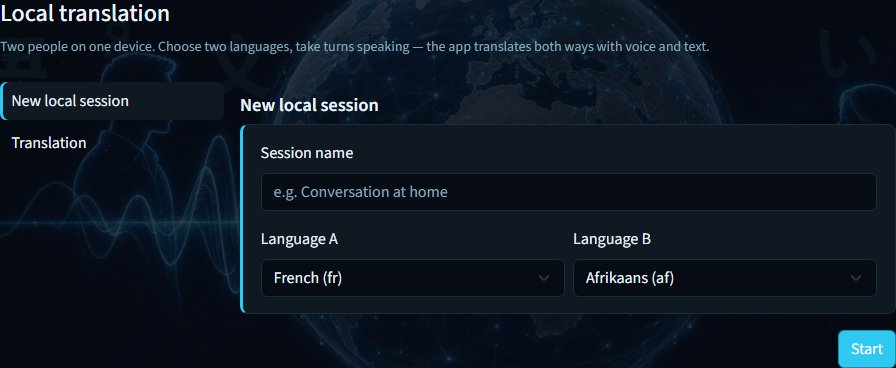
- Назва сесії
- Вкажіть назву цього очного заняття у списку кімнат (наприклад, «Розмова вдома»).
- Мова А
- Перша мова в парі. Зазвичай це мова першого мовця; до вибору належать мови, для яких передбачено підтримку функції перетворення тексту в мову (TTS) безпосередньо на пристрої.
- Мова Б
- Друга мова. Повинна відрізнятися від мови А, щоб сесія могла здійснювати переклад в обох напрямках.
Переклад
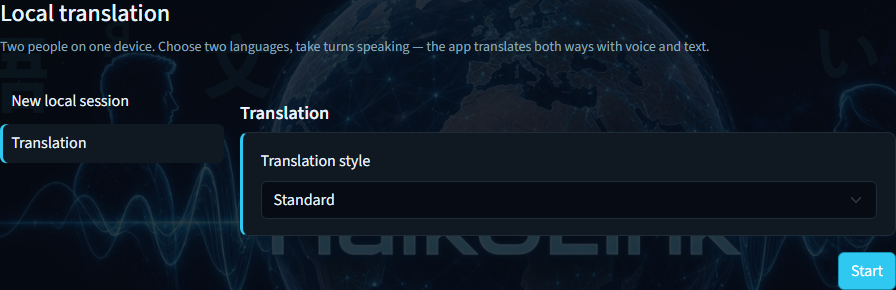
- Стиль перекладу
- Ті самі пресети тону, що й в інших режимах («Стандартний», «Друзі» тощо). У локальних сесіях на цій сторінці не відображаються елементи керування перекладачем та термінологією.
Лекції та конференції
Лекції дають змогу одному доповідачеві виступати перед великою аудиторією з субтитрами в режимі реального часу на мовах гостей. Гості можуть приєднатися за посиланням без створення облікового запису. Може стягуватися плата за початок трансляції — див. розділ «Ціни».
- Відкриті лекції → Створити лекцію та заповнити розділ «Лектор» (ім’я, розклад, тривалість, мова).
- Налаштуйте доступ, участь (відкрите посилання або запрошені гості), трансляцію та запис.
- Оберіть мови тексту/аудіо, перекладача, стиль та (за бажанням) термінологію; перегляньте вартість.
- Створіть посилання, скопіюйте їх та об’єднайте, а потім, коли будете готові, відкрийте аудиторію, щоб розпочати заняття.
Викладач
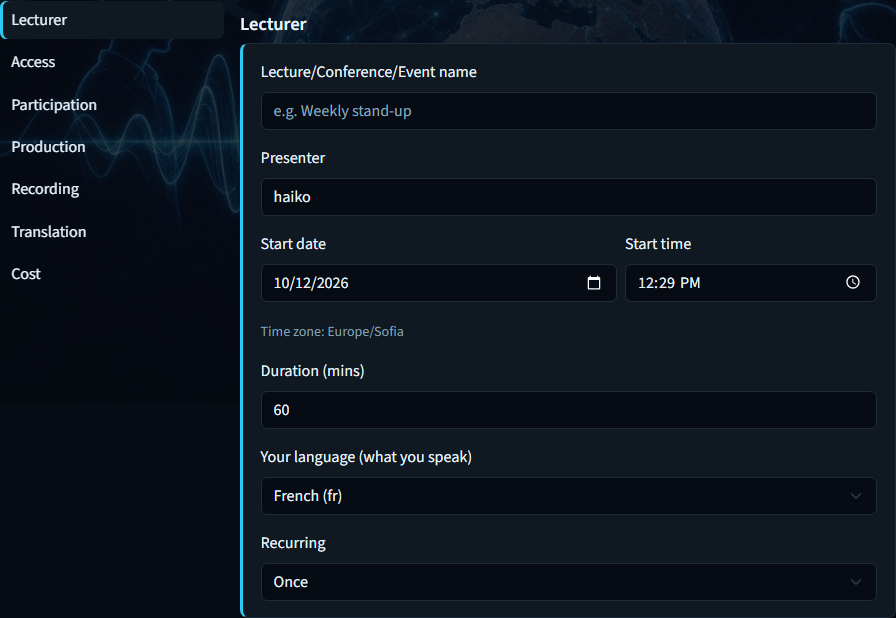
- Назва лекції / конференції / заходу
- Публічна назва заходу, яка відображається для гостей та у вашому списку лекцій.
- Ведучий
- Ім’я, яке відображається як ім’я доповідача. Якщо є, для попереднього заповнення використовується ім’я, вказане у вашому профілі.
- Дата та час початку
- Запланований місцевий час початку. У підказці щодо часового поясу вказано часовий пояс IANA, який використовує ваш браузер; на сервері зберігаються дані в форматі UTC.
- Тривалість (хв)
- Планована тривалість (15–480 хвилин). Використовується для розрахунку вартості на панелі «Вартість».
- Ваша мова (якою ви розмовляєте)
- Мова, якою буде говорити лектор. Встановлює за замовчуванням мови тексту для слухачів.
- Повторні
- Один раз, щодня, щотижня або щомісяця — як заплановано повторення події.
Доступ
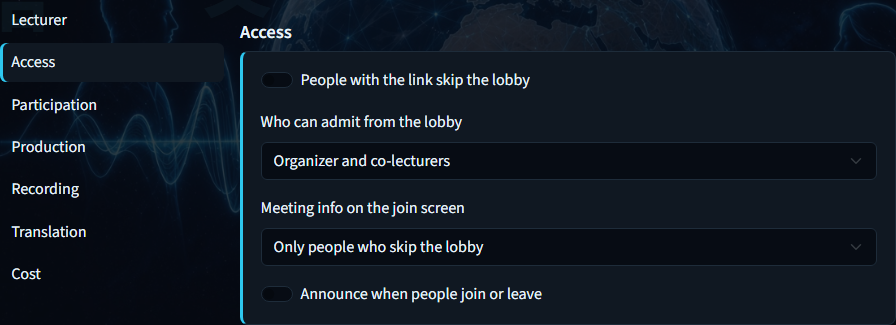
- Користувачі з посиланням пропускають лобі
- Коли функція увімкнена, власники пропусків заходять, не чекаючи на дозвіл. Коли функція вимкнена, вони чекають у фойє, доки їх не впустять.
- Хто може впустити з вестибюля
- Тільки організатор або організатор та співдоповідачі — які можуть впускати гостей, що чекають.
- Інформація про зустріч на екрані входу
- Визначає, хто бачить деталі зустрічі на екрані входу: лише гості з правом обходу обмежень, усі або ніхто.
- Повідомити про приєднання / вихід
- Коли ця функція увімкнена, у чаті з’являється повідомлення про те, хто приєднався або вийшов.
Участь
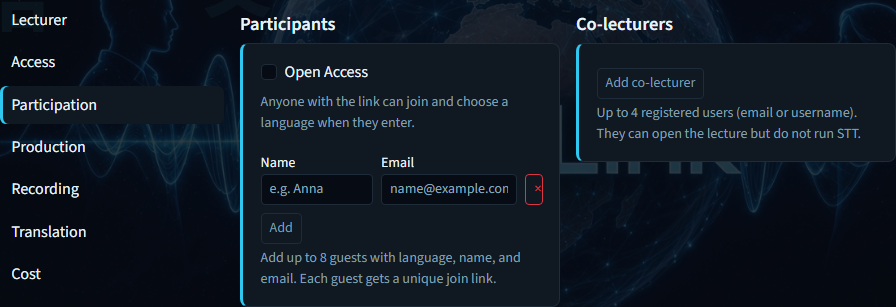
- Відкритий доступ
- Приєднатися може будь-хто, у кого є посилання з відкритим доступом. Коли ця опція увімкнена, рядки з іменами гостей приховані.
- Запрошені гості (ім’я та електронна адреса)
- До восьми гостей із особистими посиланнями для приєднання. Гостям не потрібно мати обліковий запис у HaikoLink.
- Співвикладачі
- До чотирьох зареєстрованих користувачів (за електронною адресою або іменем користувача). Вони можуть допомагати у проведенні лекції, але не користуються системою розрахунків STT для лекторів таким самим чином.
Виробництво
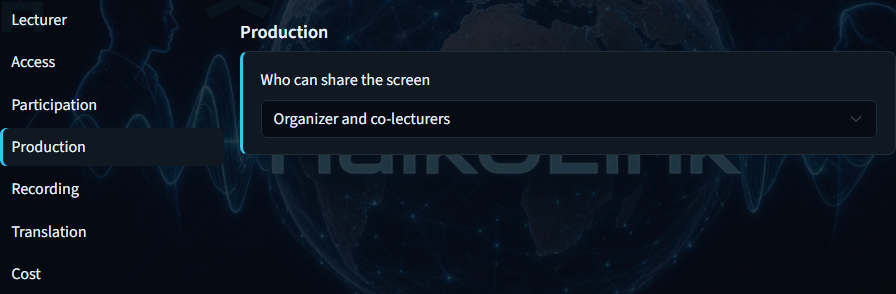
- Хто може використовувати спільний екран
- Тільки організатор або організатор та співдоповідачі — хто саме може розпочати спільний доступ до екрана під час лекції.
Запис
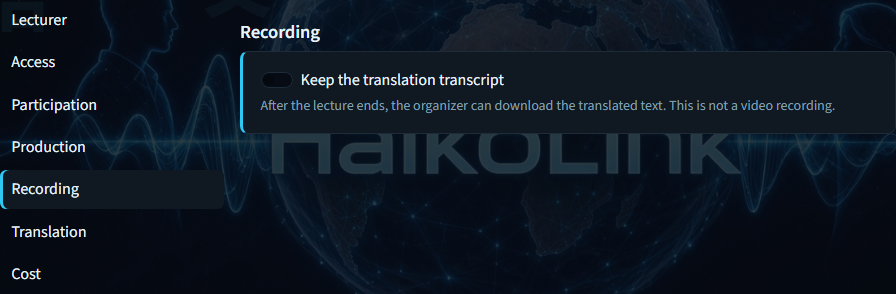
- Зберегти текст перекладу
- Зберігає текстову транскрипцію перекладів для завантаження після закінчення лекції. Це не відеозапис.
Переклад
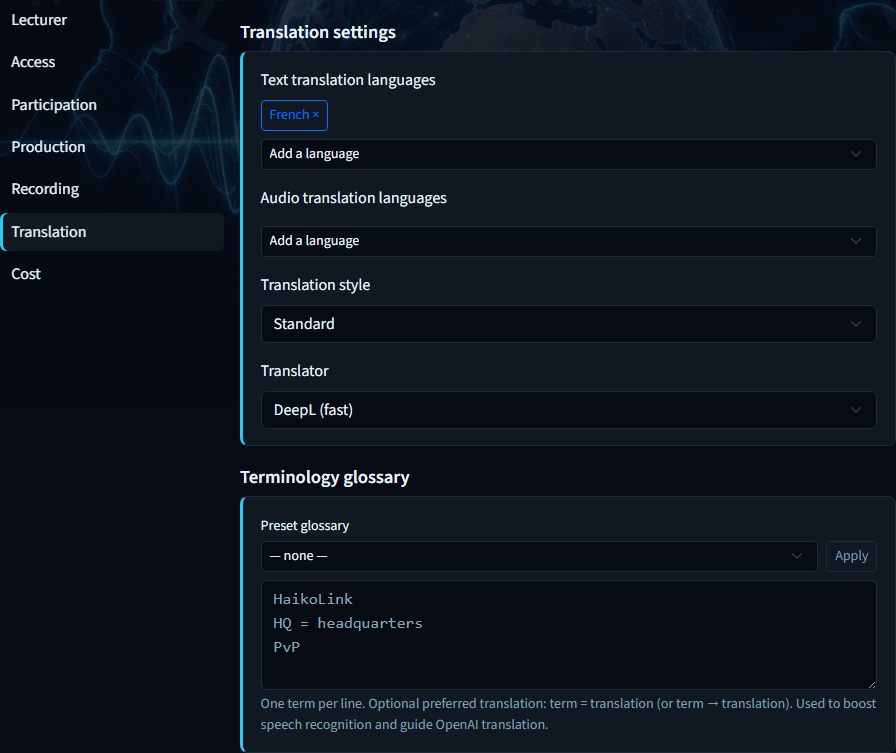
- Мови текстів
- Мови для субтитрів у прямому ефірі / машинний переклад тексту для слухачів. Потрібно вказати принаймні одну.
- Аудіомов
- Мови, якими здійснюється голосове відтворення тексту для слухачів. Повинні бути підмножиною мов тексту.
- Стиль перекладу
- Пресет тону для перекладів лекцій (той самий каталог, що й для кімнат).
- Перекладач
- Постачальник послуг машинного перекладу для мов, що використовуються гостями. Впливає на якість, час затримки та кошторис витрат.
- Глосарій термінів
- Додаткові пресети + власні терміни, щоб імена та слова, пов’язані з доменами, використовувалися послідовно в субтитрах і діалогах.
Вартість
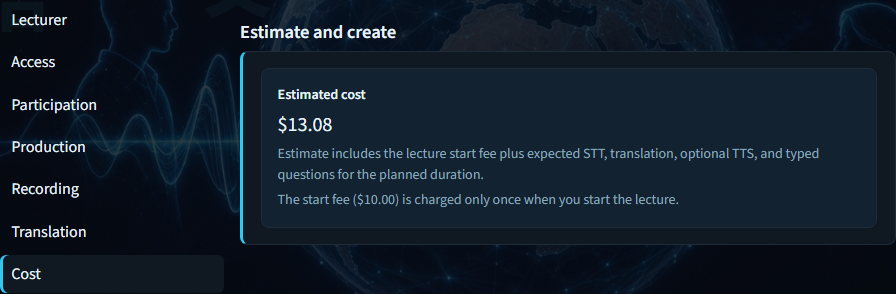
- Орієнтовна вартість
- Орієнтовна вартість, розрахована на основі тривалості, мов та налаштувань перекладача (початкова плата + компоненти за використання).
- Вступний внесок
- Оплата стягується один раз, коли лекція фактично розпочнеться — окремо від оплати за хвилину використання.
Після створення скопіюйте посилання на приєднання у режимі відкритого доступу або для окремих гостей, перш ніж ділитися ними. Ви можете знову відкрити лекцію в розділах «Лекції» або «Кімнати».
Гаманець та оплата
З вашого гаманця списується щомісячна абонентська плата за користування сайтом та вартість хвилин використання. Поповніть рахунок за фіксованим тарифним пакетом, а потім користуйтеся чатами та лекціями, доки баланс не стане низьким.
- Увійдіть у систему, відкрийте розділ «Рахунки» та перевірте баланс.
- Скористайтеся функцією «Поповнити рахунок», щоб вибрати пакет і поповнити рахунок.
- Перегляньте «Умови», а також, якщо вони доступні, «Використання за кімнатами» та «Останні дії».
Баланс
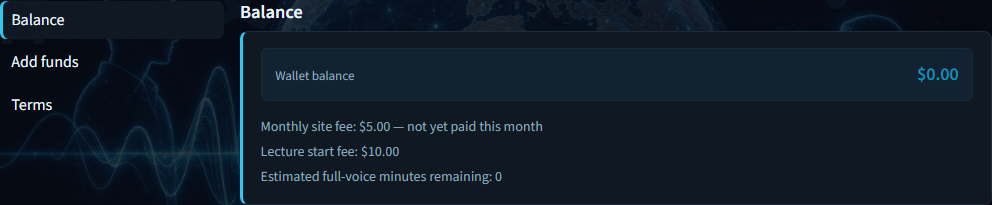
- Баланс
- Поточний баланс передплаченого гаманця в доларах США, доступний для оплати комісій та використання.
- Щомісячна плата
- Плата за оренду ділянки за поточний місяць, зазначена як сплачена або несплачена.
- Вступний внесок за лекцію
- Сума, що стягується одноразово під час початку лекції (вказано для планування).
- Орієнтовна кількість хвилин, що залишилася для розмов у повному режимі
- Приблизний розрахунок того, скільки хвилин розмов у прямому ефірі ще можна оплатити з вашого балансу.
Поповнити рахунок
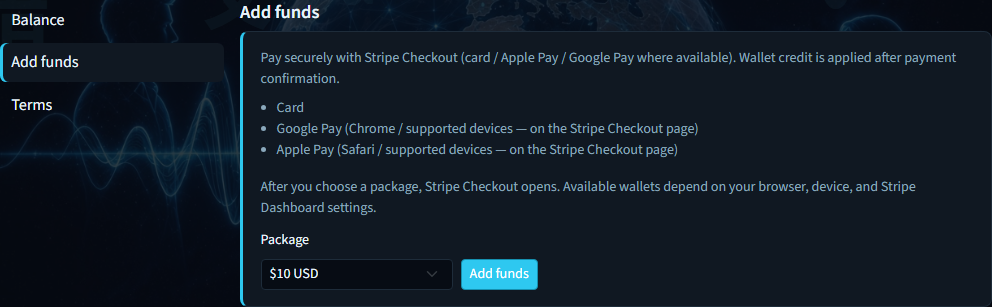
- Упаковка
- Фіксована сума поповнення в доларах США (наприклад, 10, 25, 50, 100 доларів).
- Поповнити рахунок
- Здійснює поповнення рахунку. У тестовому середовищі цей процес може бути змодельовано; у виробничому середовищі — відкривається налаштована сторінка оплати (оплата карткою або через електронний гаманець).
Умови

- Терміни, пов’язані з гаманцем
- Як використовується передплачений баланс для оплати комісій та послуг. Повний текст правових положень доступний за посиланнями на сторінках «Оплата» та «Правові питання».
- Політика повернення коштів
- Короткий огляд випадків, коли здійснюється повернення коштів. Завжди перевіряйте пов’язані «Умови використання» та «Політику конфіденційності», щоб ознайомитися з офіційним текстом.
Вкладки «Використання за кімнатами» та «Останні дії» з’являються після того, як з’являться витрати за сеанс або за рахунком. Публічні орієнтовні ціни також наведені на сторінці «Ціни».