
Справочный центр
Руководства со скриншотами и пояснениями к параметрам для каждого режима HaikoLink.
Начало работы
Создайте аккаунт, пополните кошелек, а затем создайте комнату. Приведенные ниже инструкции соответствуют экранам, которые вы увидите.
- Зарегистрируйтесь, указав свой адрес электронной почты, и подтвердите регистрацию, перейдя по ссылке, которую мы вам отправим.
- После активации откройте раздел «Оплата» и пополните свой кошелек.
- Создайте комнату (с голосовой связью или субтитрами) и пригласите зарегистрированного участника.
- Разрешите использование микрофона (и камеры, если вы используете видео) при появлении соответствующего запроса в браузере.
- Говорите естественно — перевод и субтитры появляются в режиме реального времени.
Поля регистрации
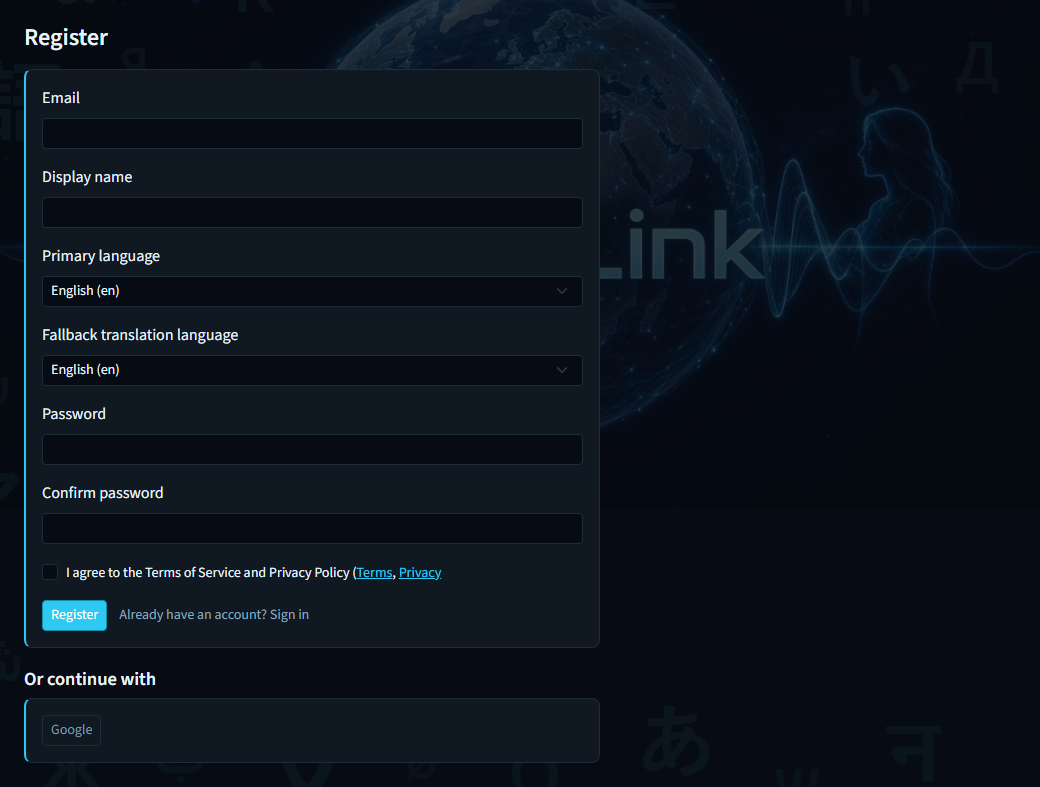
- Электронная почта
- Ваш адрес электронной почты для входа в систему. Мы отправляем на него ссылку для подтверждения, прежде чем вы сможете воспользоваться платными функциями.
- Отображаемое имя
- Как вы выглядите для других участников в чатах и на лекциях. Вы можете изменить это позже в разделе «Профиль».
- Родной язык
- Язык, на котором вы обычно разговариваете. При создании новых комнат и лекций в этом поле автоматически указывается ваш разговорный язык.
- Резервный язык перевода
- Предпочтительный язык для перевода, если в сеансе он явно не указан.
- Пароль / Подтвердите пароль
- Выберите надежный пароль и подтвердите его. Вы также можете войти в систему с помощью поддерживаемых внешних сервисов, если они включены.
- Принять условия
- Обязательно. Открывает ссылки на «Условия предоставления услуг» и «Политику конфиденциальности», чтобы вы могли ознакомиться с ними перед созданием учетной записи.
Пополнить баланс после входа в систему
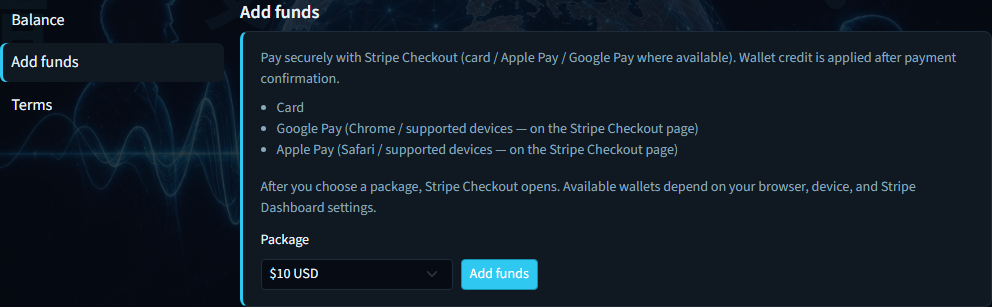
Выберите тарифный план в долларах США и пополните счёт перед созданием платных комнат. Информацию о каждом поле баланса см. в разделе «Кошёлек и оплата».
Перевод речи в режиме реального времени
Комнаты с живым голосовым сопровождением предназначены для двух человек. Каждый из них слышит устный перевод на своём языке; оригинал может оставаться слышным на более низкой громкости. Текстовый чат также переводится.
- Откройте раздел «Комнаты» → «Создать комнату» и выберите «Перевод в реальном времени».
- Укажите название комнаты, выберите язык и пригласите зарегистрированного пользователя.
- Настройте стиль перевода, переводчика, подписи и дополнительную терминологию.
- Создайте и откройте комнату, а затем воспользуйтесь функциями отключения звука, включения камеры и совместного доступа к экрану на панели инструментов звонка.
Тип номера
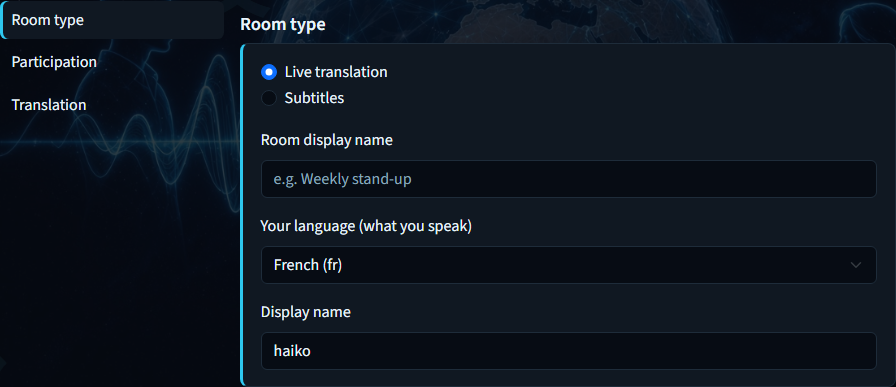
- Перевод в режиме реального времени
- Полный голосовой разговор между двумя участниками с устным переводом (TTS), а также субтитрами и чатом.
- Субтитры
- Тот же звонок в формате 1:1, но с субтитрами в режиме реального времени вместо устного перевода — как правило, тише и дешевле в расчете на минуту.
- Название номера на табло
- Название, отображаемое в вашем списке комнат и видимое приглашенному. Должно быть уникальным для вашей учетной записи.
- Ваш язык (на каком языке вы говорите)
- Язык, на котором вы будете говорить в микрофон. При наличии данных из вашего профиля в качестве основного языка будут заполняться соответствующие поля.
- Отображаемое имя
- Ваше имя в рамках сессии (сохраняется в браузере). Не путать с названием комнаты.
Участие
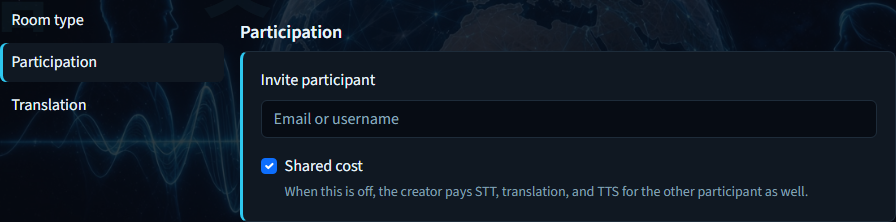
- Пригласить участника
- Адрес электронной почты или имя пользователя зарегистрированного пользователя HaikoLink. Приглашаемый пользователь должен уже иметь учетную запись.
- Совместные расходы
- Если функция включена, расходы распределяются в соответствии с указаниями в форме. Если функция отключена, вы, как создатель, оплачиваете услуги STT/MT/TTS для обоих участников.
Перевод
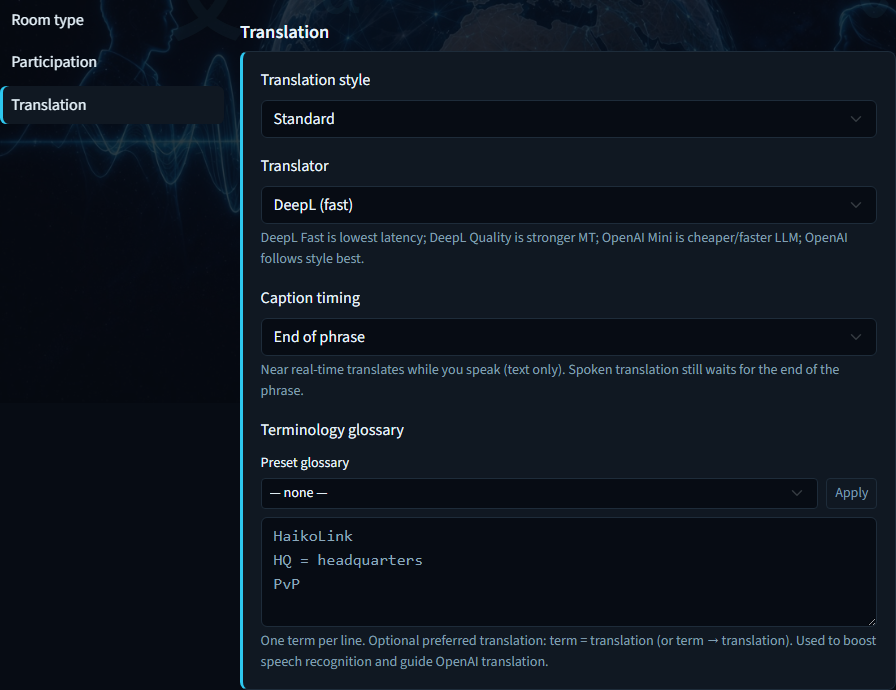
- Стиль перевода
- Предустановки интонации, такие как «Стандартная», «Друзья», «Коллеги», «Игры» или «Ультра-естественная». Влияют на то, как модель формулирует переводы.
- Переводчик
- Поставщик услуг машинного перевода: Haiko Swift, Haiko Precise, Haiko Lite или Haiko Adaptive. Более высокое качество может стоить дороже и привести к небольшой задержке.
- Синхронизация титров
- Функция «Конец фразы» ожидает естественной паузы; обновления в режиме, близком к реальному времени, позволяют отображать субтитры раньше, пока вы ещё говорите.
- Настройка терминологии + Применить
- Дополнительный тщательно подобранный глоссарий (бизнес, ИТ, здравоохранение, право, финансы, игровая индустрия). При использовании приложения он автоматически добавляется в поле терминологии.
- Терминология
- Пользовательские термины и предпочтительные переводы. Используются для повышения точности распознавания речи и обеспечения единообразия в работе адаптивного машинного перевода Haiko при работе с терминами конкретной области.
Каталоги стилей и терминологии прилагаются к лекциям. Если вы не уверены, выберите вариант «Стандартный».
Помещения для субтитров
В комнатах с субтитрами используется та же форма создания, что и в комнатах с живым озвучиванием, но основное внимание уделяется отображению субтитров в реальном времени, а не озвучиванию с помощью технологии TTS. Это удобно для более тихих или менее затратных сеансов, при этом сохраняются видео, аудио собеседника и чат.
- Откройте раздел «Комнаты» → «Создать комнату» и выберите «Субтитры».
- Укажите название комнаты, выберите язык и пригласите зарегистрированного пользователя.
- Настройте параметры синхронизации субтитров и параметры перевода (стиль, переводчик, терминология).
- Создание и открытие — субтитры появляются по мере речи; стоимость за минуту обычно ниже, чем при полном озвучивании.
Тип номера
- Перевод в режиме реального времени
- Полный голосовой разговор между двумя участниками с устным переводом (TTS), а также субтитрами и чатом.
- Субтитры
- Тот же звонок в формате 1:1, но с субтитрами в режиме реального времени вместо устного перевода — как правило, тише и дешевле в расчете на минуту.
- Название номера на табло
- Название, отображаемое в вашем списке комнат и видимое приглашенному. Должно быть уникальным для вашей учетной записи.
- Ваш язык (на каком языке вы говорите)
- Язык, на котором вы будете говорить в микрофон. При наличии данных из вашего профиля в качестве основного языка будут заполняться соответствующие поля.
- Отображаемое имя
- Ваше имя в рамках сессии (сохраняется в браузере). Не путать с названием комнаты.
Участие
- Пригласить участника
- Адрес электронной почты или имя пользователя зарегистрированного пользователя HaikoLink. Приглашаемый пользователь должен уже иметь учетную запись.
- Совместные расходы
- Если функция включена, расходы распределяются в соответствии с указаниями в форме. Если функция отключена, вы, как создатель, оплачиваете услуги STT/MT/TTS для обоих участников.
Перевод
- Стиль перевода
- Предустановки интонации, такие как «Стандартная», «Друзья», «Коллеги», «Игры» или «Ультра-естественная». Влияют на то, как модель формулирует переводы.
- Переводчик
- Поставщик услуг машинного перевода: Haiko Swift, Haiko Precise, Haiko Lite или Haiko Adaptive. Более высокое качество может стоить дороже и привести к небольшой задержке.
- Синхронизация титров
- Функция «Конец фразы» ожидает естественной паузы; обновления в режиме, близком к реальному времени, позволяют отображать субтитры раньше, пока вы ещё говорите.
- Настройка терминологии + Применить
- Дополнительный тщательно подобранный глоссарий (бизнес, ИТ, здравоохранение, право, финансы, игровая индустрия). При использовании приложения он автоматически добавляется в поле терминологии.
- Терминология
- Пользовательские термины и предпочтительные переводы. Используются для повышения точности распознавания речи и обеспечения единообразия в работе адаптивного машинного перевода Haiko при работе с терминами конкретной области.
Каталоги стилей и терминологии прилагаются к лекциям. Если вы не уверены, выберите вариант «Стандартный».
Локальный (одно устройство)
Функция «Локальный перевод» предназначена для двух человек, которые пользуются одним телефоном или ноутбуком. Говорите по очереди — приложение осуществляет перевод в обе стороны с помощью голоса и текста. Идеально подходит для путешествий и личных встреч.
- Откройте раздел «Местный перевод» на боковой панели.
- Назовите сессию и выберите язык A и язык B (они должны отличаться друг от друга).
- При желании выберите стиль перевода, а затем нажмите «Начать».
Новая локальная сессия
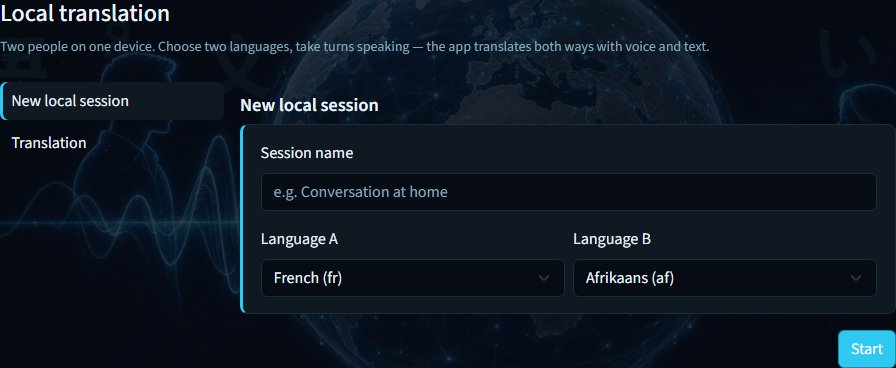
- Название сессии
- Назовите эту очную сессию в списке комнат (например, «Беседа дома»).
- Язык А
- Первый язык в паре. Обычно это язык первого говорящего; в качестве вариантов доступны языки, для которых поддерживается встроенная функция преобразования текста в речь.
- Язык B
- Второй язык. Должен отличаться от языка A, чтобы сеанс мог обеспечивать перевод в обе стороны.
Перевод
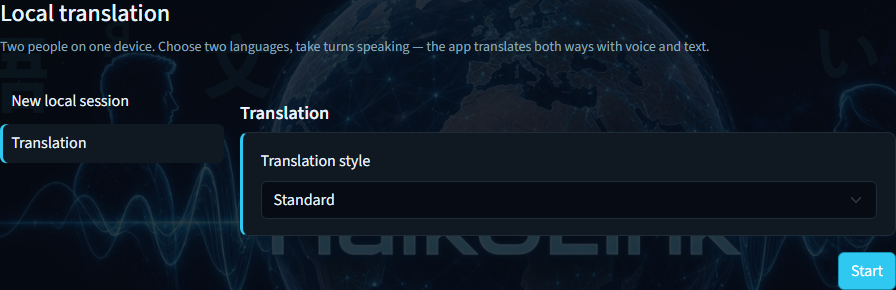
- Стиль перевода
- Те же настройки тональности, что и в других режимах («Стандартный», «Друзья» и т. д.). В локальных сессиях на этой странице элементы управления переводчиком и терминологией недоступны.
Лекции и конференции
Лекции позволяют одному докладчику выступать перед многочисленной аудиторией с субтитрами в режиме реального времени на языке каждого участника. Участники могут присоединиться по ссылке без создания учетной записи. Может взиматься плата за запуск — см. раздел «Цены».
- Открытые лекции → Создать лекцию и заполнить панель «Лектор» (имя, расписание, продолжительность, язык).
- Настройте доступ, участие (открытая ссылка или приглашенные гости), трансляцию и запись.
- Выберите языки текста и аудио, переводчика, стиль и (по желанию) терминологию; ознакомьтесь со стоимостью.
- Создайте ссылки, скопируйте их, а затем откройте аудиторию, чтобы начать занятие, когда будете готовы.
Преподаватель
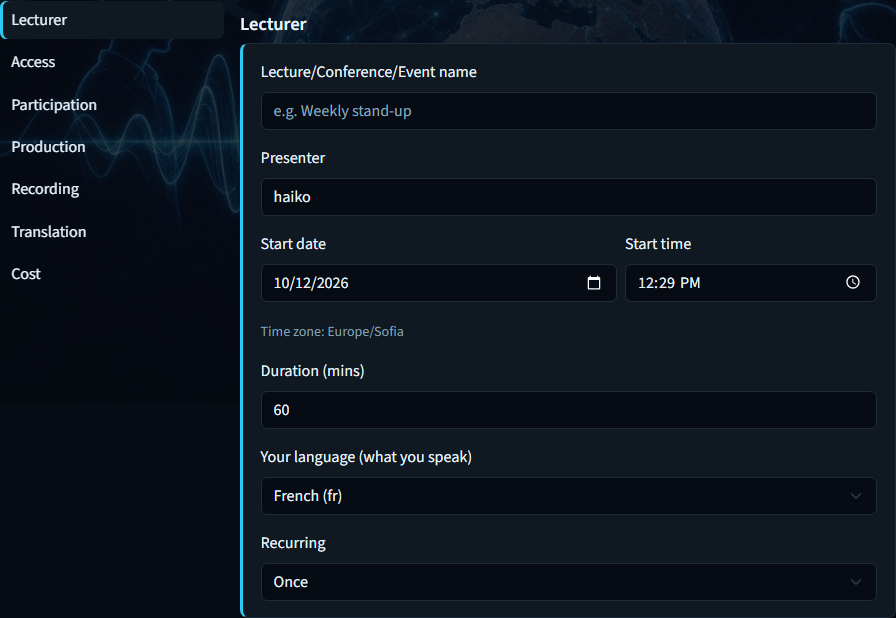
- Название лекции / конференции / мероприятия
- Публичное название мероприятия, отображаемое для гостей и в вашем списке лекций.
- Ведущий
- В качестве имени говорящего отображается указанное вами имя. Если в вашем профиле указано отображаемое имя, оно используется по умолчанию.
- Дата и время начала
- Запланированное местное время запуска. В поле «Часовой пояс» указана зона IANA, заданная в вашем браузере; на сервере используется время UTC.
- Продолжительность (мин.)
- Планируемая продолжительность (15–480 минут). Используется для расчета стоимости на панели «Стоимость».
- Ваш язык (на каком языке вы говорите)
- Язык, на котором будет говорить лектор. Определяет языки текста по умолчанию для слушателей.
- Периодический
- Один раз, ежедневно, еженедельно или ежемесячно — как запланировано повторение события.
Доступ
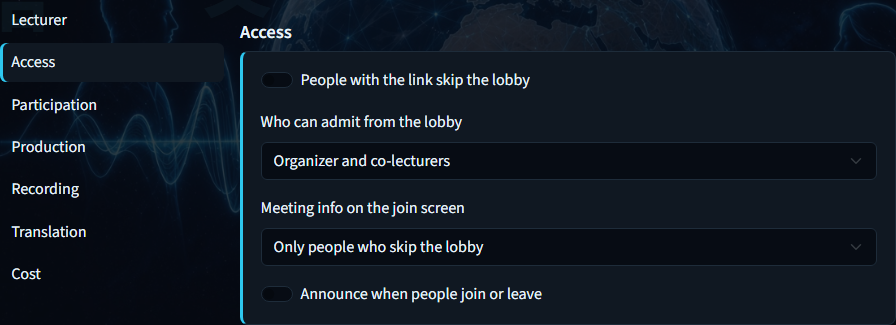
- Пользователи с этой ссылкой пропускают лобби
- Когда функция включена, владельцы пропусков проходят без ожидания разрешения на вход. Когда функция выключена, они ждут в фойе, пока их не пропустят.
- Кто может впустить из вестибюля
- Только организатор или организатор и содокладчики — кто может впускать ожидающих гостей.
- Информация о встрече на экране входа в систему
- Определяет, кому будут отображаться сведения о встрече на экране входа: только гостям с правом обхода ограничений, всем или никому.
- Сообщить о вступлении / выходе
- Когда эта функция включена, в чате появляется уведомление о том, кто присоединился или покинул комнату.
Участие
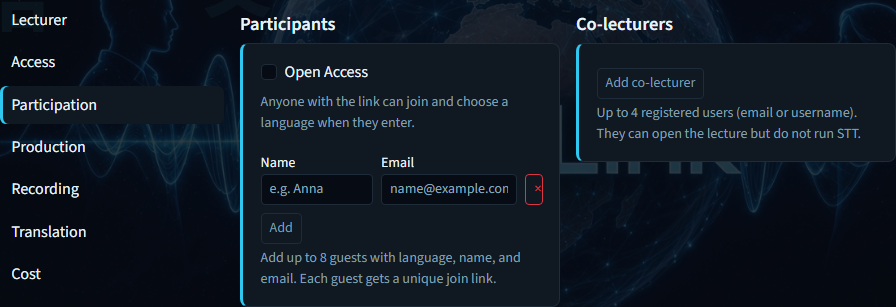
- Открытый доступ
- Присоединиться может любой, у кого есть ссылка с открытым доступом. При включенной этой функции строки с именами гостей скрываются.
- Зарегистрированные гости (имя + адрес электронной почты)
- До восьми гостей с индивидуальными ссылками для присоединения. Гостям не требуется учетная запись HaikoLink.
- Со-лекторы
- До четырёх зарегистрированных пользователей (по электронной почте или с помощью имени пользователя). Они могут помогать в проведении лекции, но не используют систему расчётов STT для лекторов таким же образом.
Производство
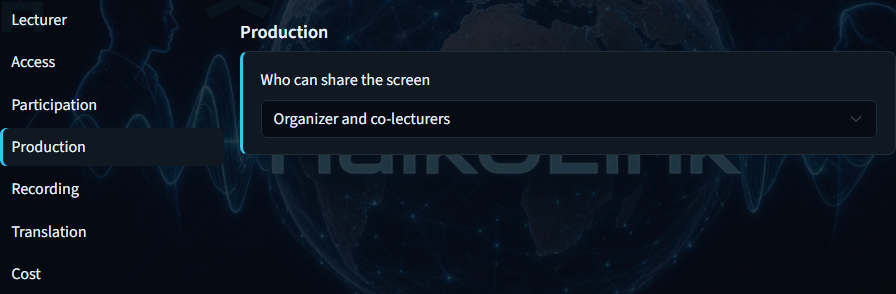
- Кто может использовать совместный просмотр экрана
- Только организатор или организатор и содокладчики — кто из них может включить совместный доступ к экрану во время лекции.
Запись
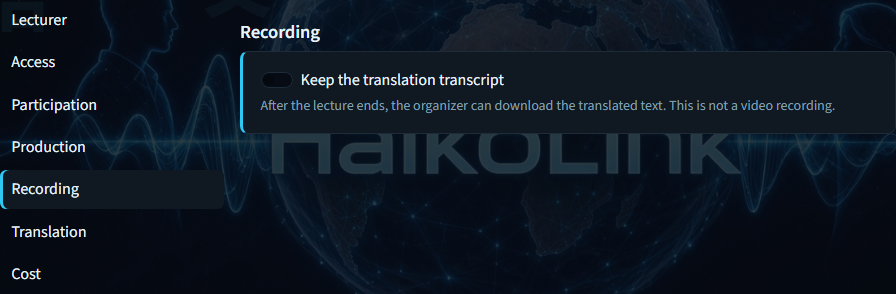
- Сохранить стенограмму перевода
- Сохраняет текстовую стенограмму переводов для скачивания после окончания лекции. Это не видеозапись.
Перевод
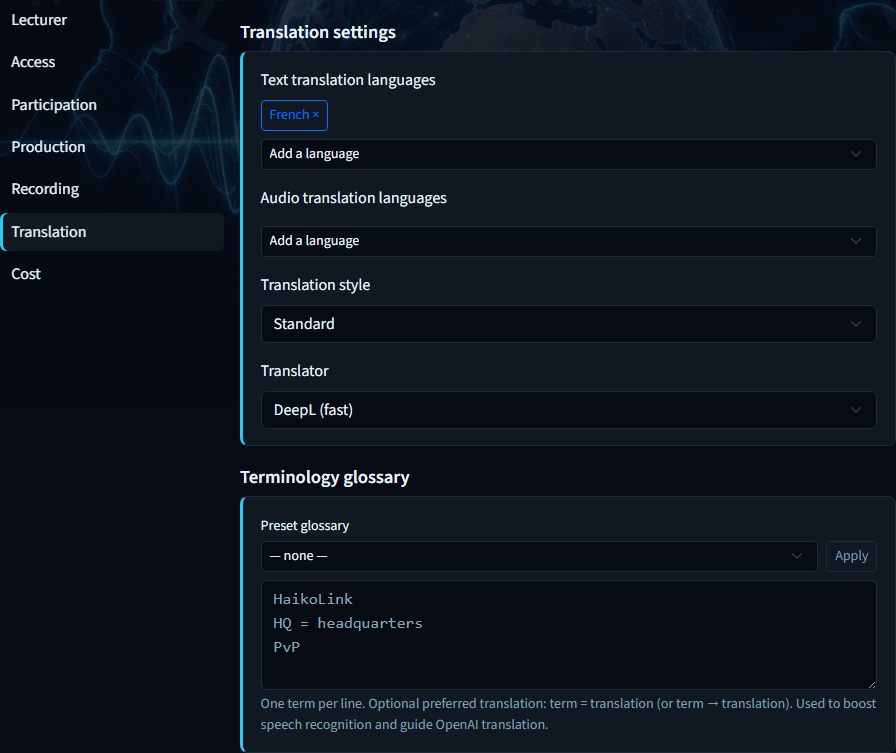
- Языки текста
- Языки для субтитров в реальном времени / машинный перевод текста для слушателей. Требуется выбрать хотя бы один язык.
- Языки аудиозаписей
- Языки, на которых осуществляется голосовое воспроизведение текста для слушателей. Должны входить в подмножество языков текста.
- Стиль перевода
- Предустановка тональности для перевода лекций (тот же каталог, что и для аудиторий).
- Переводчик
- Поставщик услуг машинного перевода для языков гостей. Влияет на качество, задержку и расчет стоимости.
- Глоссарий терминов
- Дополнительные предустановленные и пользовательские термины, обеспечивающие единообразие имен и терминов, связанных с доменами, в субтитрах и речи.
Стоимость
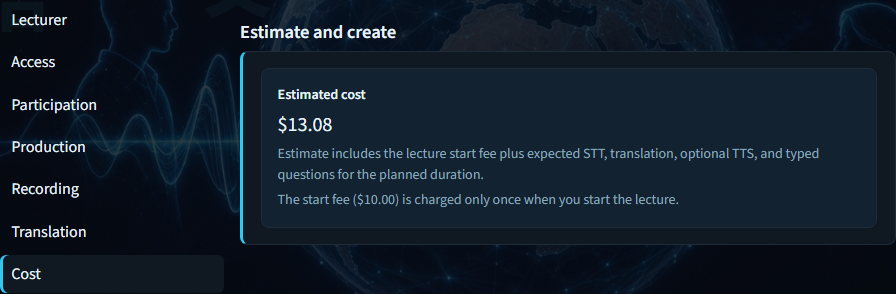
- Ориентировочная стоимость
- Ориентировочная стоимость, рассчитанная на основе продолжительности, языков и настроек переводчика (начальная плата + компоненты, зависящие от объема работы).
- Вступительный взнос
- Оплата взимается один раз, когда лекция фактически начинается — отдельно от оплаты за минуту использования.
После создания скопируйте ссылки для открытого доступа или для отдельных гостей, прежде чем делиться ими. Вы можете снова открыть лекцию в разделе «Лекции» или «Комнаты».
Кошелек и оплата
С вашего кошелька списывается ежемесячная абонентская плата за доступ к сайту и плата за использование услуг с поминутной тарификацией. Пополните счет, выбрав фиксированный тарифный план, и пользуйтесь чатами и лекциями, пока баланс не станет низким.
- Войдите в систему, откройте раздел «Счета» и проверьте баланс.
- Воспользуйтесь функцией «Пополнить счёт», чтобы выбрать тарифный план и пополнить счёт.
- Ознакомьтесь с «Условиями», а также, если они доступны, с разделами «Использование по комнатам» и «Недавняя активность».
Баланс
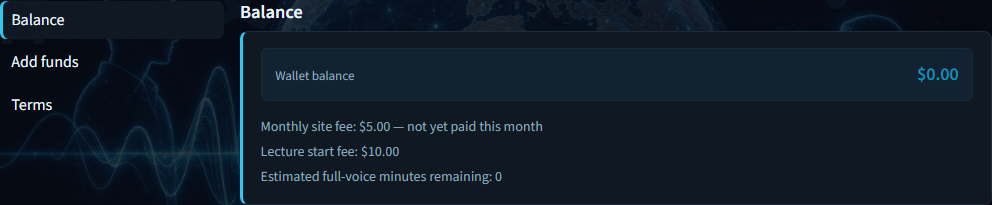
- Баланс
- Текущий баланс предоплаченного кошелька в долларах США, доступный для оплаты комиссий и использования.
- Ежемесячная плата
- Плата за аренду участка за текущий месяц, указанная как уплаченная или неуплаченная.
- Плата за начало лекции
- Сумма, взимаемая однократно при начале лекции (указана для планирования).
- Ориентировочное количество минут, оставшихся для разговоров в полном режиме
- Приблизительная оценка того, на сколько минут разговора в режиме реального времени ещё хватит вашего баланса.
Пополнить счет
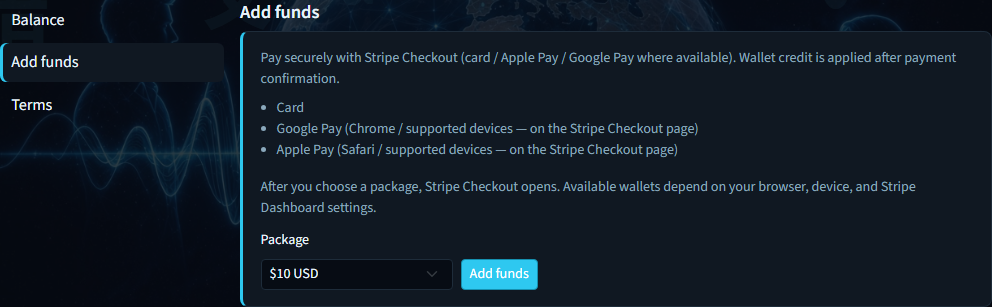
- Упаковка
- Фиксированная сумма пополнения в долларах США (например, 10, 25, 50, 100 долларов).
- Пополнить счет
- Осуществляет пополнение счета. В тестовой среде этот процесс может моделироваться; в производственной среде открывается настроенная страница оплаты (оплата картой или через кошелек).
Условия

- Термины, связанные с кошельком
- Как предоплаченный баланс используется для оплаты сборов и услуг. Ссылка на полный текст правовых положений приведена на страницах «Выставление счетов» и «Правовая информация».
- Политика возврата
- Краткое изложение случаев, в которых предусмотрен возврат средств. Обязательно ознакомьтесь с приведенными по ссылкам «Условиями использования» и «Политикой конфиденциальности», где изложены обязательные к исполнению положения.
Вкладки «Использование по комнатам» и «Недавняя активность» появляются после появления списаний за сеанс или по счету. Общие ориентировочные цены также приведены на странице «Цены».